Keyboard Designer

Design-Reiter

Bitte erst die Begriffsdefinitionen von Design, Modus, Taste und Funktion lesen (falls noch nicht passiert)!
Verwaltung des Designs

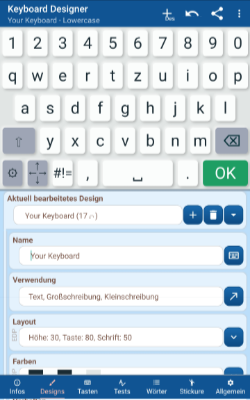
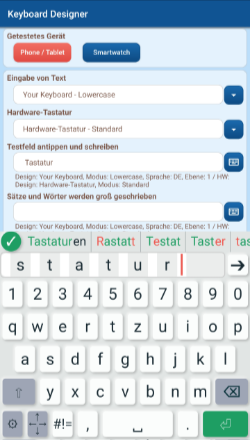
Der Designer ist in drei Bereiche aufgebaut. Oben ist die Vorschau der Tastatur zu sehen und im mittleren Bereich können über Reiter die zu bearbeitenden Elemente ausgewählt werden. Die Eigenschaften der Elemente können unten angepasst werden.

Jedes Design bekommt einen Namen, der zwar nicht bei der Verwendung der Tastatur zu sehen ist, aber für die Bearbeitung notwendig ist. Dieser kann im ersten Feld erfasst werden. In der Auswahlliste kann dann das zu bearbeitende Design ausgewählt werden.

Die Höhe der Tastatur wird im Vergleich zur Bildschirmhöhe in Prozent gesetzt. Dabei wird zwischen dem Portrait-Modus (Hochformat) und dem Landschafts-Modus (Querformat) unterschieden.

Die Anzahl der Zeilen gibt vor wie viele Tasten untereinander sichtbar sind. Aus der Anzahl der Zeilen und der Anzahl der Tasten innerhalb einer Zeile berechnet sich die Größe des Tastenbereichs. Per Prozentwert kann definiert werden, wie groß die Taste innerhalb des Tastenbereichs sein soll. Die Schriftgröße wird dann im Verhältnis zur Tastengröße angegeben.

Zur Unterscheidung, ob eine Taste nur gedrückt oder gehalten wird, kann die Haltedauer angegeben werden.

Falls Rahmen um die Tasten gezeichnet werden sollen muss im Design die Breite bestimmt werden. Ob ein Rahmen angezeigt wird, richtet sich nach der Farbgebung für Tasten (siehe unten).

Der sichere Tippbereich gibt an, wie groß die Fläche der Taste ist, in der davon ausgegangen wird, dass die richtige Taste getroffen wurde (von der Mitte aus gesehen). Wird bei der Eingabe die Taste außerhalb dieses Bereichs gedrückt, so wird eine Auswahl der umliegenden Tasten angezeigt und es kann die richtige Taste ausgewählt werden.

Es können Farben für reguläre, gedrückte und Popup-Tasten festgelegt werden. Ein Druck auf die Beispieltaste öffnet den Editor für die Tastenfarben. Für jede Taste kann dabei der Hintergrund, die Hauptsymbolfarbe (Aktion Drücken) und die Nebensymbolfarbe (alle anderen Aktionen) definiert werden. Falls gewünscht können auch Rahmenfarben für oben, rechts, unten und links ausgewählt werden - dazu muss der entsprechende Haken gesetzt und die Farbe bestimmt werden.

Im Design werden auch die Farben für die Hintergründe der Tastatur und Popups festgelegt. Ist nicht sicher welche Taste bei der Eingabe gedrückt wurde, wird eine Tastenauswahl angezeigt, bei deren Auswahl eine Taste für eine bestimmte Zeit gedrückt werden muss. Die Haltedauer wird durch einen Kreis angezeigt, dessen Farbe hier auch bestimmt werden kann.

Abschließend können noch die Eigenschaften der Lupe gesetzt werden. Da diese sehr umfangreich sind, ist die Anleitung dazu auf einer eigenen Seite zu finden.

Um ein neues Design zu erstellen muss auf das Plus-Icon gedrückt werden. Mit dem Mülleimer-Icon kann ein Design nur dann gelöscht werden, wenn einer seiner Modi nicht als Standard definiert ist und nicht von einer Taste mit der Funktion und Modus wechseln referenziert wird.

Es können auch Designs aus Vorlagen erstellt werden. Dazu muss nach dem Druck auf das Vorlagen-Icon die Vorlage ausgewählt und auf "OK" gedrückt werden.


Der nächste Reiter verwaltet die Modi


Diese Seite nutzt keine Tracking-Cookies!

Es wird nur ein Session-Cookie verwendet für die Seitennavigation, Sprachauswahl und um diese Nachricht verbergen zu können.

OK      Datenschutzerklärung anzeigen

HintBoxText


Schließen      Zwischenablage